Généralités
sur les EXIF
Pour commencer par
de la lecture amusante,
voici
un article
dans lequel vous découvrirez (§ 5.3) comment on peut retrouver, même à
partir d'une portion de photo, une vignette de la photo originale (sans
compter les multiples paramètres de prise de vue). Surprenant, hein? Du
coup, vous serez certainement tenté de jouer avec
exiv2 qui permet ce
simili prodige.
Mars 2008: je me suis rendu compte qu'on pouvait mettre ceci en
évidence très simplement avec
ExifReader
(Exif Reader, exifread), petit programme gratuit qui n'a pas besoin
d'installation, et qui affiche automatiquement la vignette incluse dans
une photo. Démo: prenez une de vos photos, retaillez-la "proprement" de
manière à conserver ses données Exif (avec IrfanView par exemple et la
fonction Edit > Crop selection, puis Save as en JPEG en
conservant
les données EXIF). Quand vous affichez cette l'image tronquée avec
ExifReader, c'est la vignette de l'image originale qui s'affiche.
Plus tard, j'ai découvert Exifer, encore plus intéressant car il
permet de manipuler les données EXIF, créer ou remplacer les vignettes
(thumbnails), ou les données EXIF... Voir quelques exemples
d'utilisation sur
cette
page.
Logiciels
pour manipuler les données EXIF, IPTC, XMP: voir les données,
et les modifier éventuellement
Il en existe des tas.
Voir notamment la
page Wikipedia "Comparison of digital image metadata editors".
Notez que si vous voulez consulter simplement les données EXIF (de
base) ou
IPTC incluses dans vos images, je vous conseille
XnView.
Voyez aussi
cette
page où je donne quelques astuces d'utilisation pour
IrfanView,
Exifer, ExifPro, Microsoft Pro Photo Tools,
ExifReader.
ImBatch
est gratuit et réalise pas mal d'opérations en batch sur les EXIF et
IPTC. Pas essayé.
ExifTool
est un des logiciels ayant le plus de possibilités, mais il fonctionne
en ligne de commande.
Lien.
Il en existe une version avec interface graphique (pour Windows)
ExifToolGUI,
beaucoup plus intuitive. Si vous avez la flemme de lire la doc,
décompactez simplement
cette
archive (composée de ExifToolGUI 5.16 et ExifTool 10.33) dans
un répertoire quelconque (pas d'installation
requise) et exécutez ExifToolGUI.exe
Exemple,
où l'on voit la distance de mise au point.
Exemple, où l'on
voit qu'il donne également l'
indice
de lumination (IL / EV), et permet donc de mesurer la
luminance. Pour plus d'infos, voir ma
calculatrice
photo.
Il permet également de GéoTaguer les images. Mais pour cela, Picasa est
infiniment plus simple.
Vous trouverez plus d'informations sur ExifTool sur la page
http://orchisere.pagesperso-orange.fr/logiciels/html/IPTClogiciel.htm
Jeffrey Friedl's Online
Exif Viewer : un visualiseur de données EXIF, IPTC, XMP
online utilisant ExifTool. Lancer le programme en cliquant sur le lien
de Online Exif Viewer,
draguer une image sur le bouton "Parcourir", cliquer sur "View Image
From File", enjoy...
PhotoME
: parmi les logiciels gratuits qui affichent
le plus de données contenues dans les images, essayez
PhotoME qui
interprète notamment toutes les données spécifiques aux marques.
"Exif, IPTC & ICC Metadata
Editor. PhotoME is a powerful tool to
show and edit the meta data of image files".
Permet de visionner les données EXIF propriétaires des marques
photo (Nikon, Canon,...).
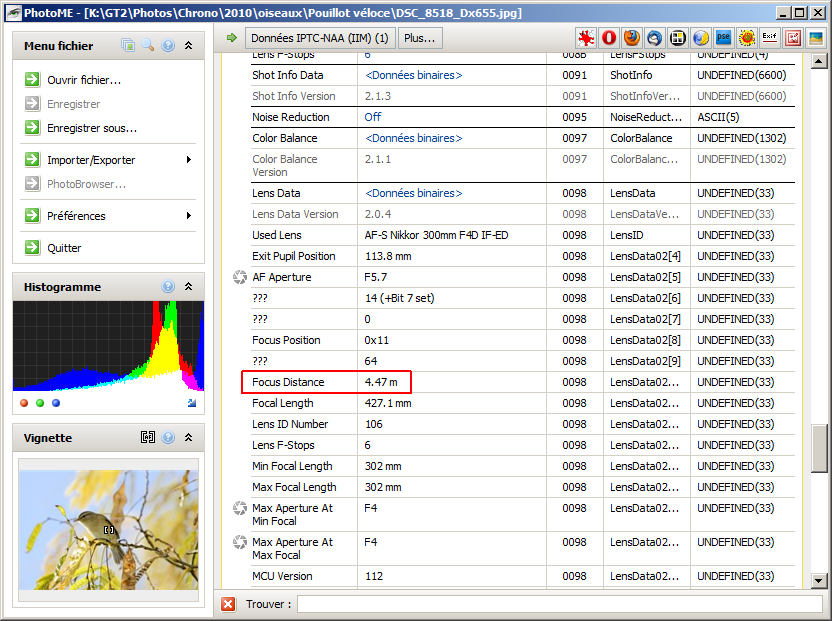
Exemple,
où l'on voit la distance de mise au point.
Il
possède une extension
pour Firefox
qui permet de voir à la volée toutes les données
présentes dans les images visionnées sur le web. Update: en 2015, cette
extension semble ne plus fonctionner. Je suis donc passé à FxIF (simple et efficace) ou à Exif Viewer (plus complet, mais aussi moins clair).
PhotoME peut également
s'intégrer dans Internet Explorer ou Opera. Voir également ici pour Opera.
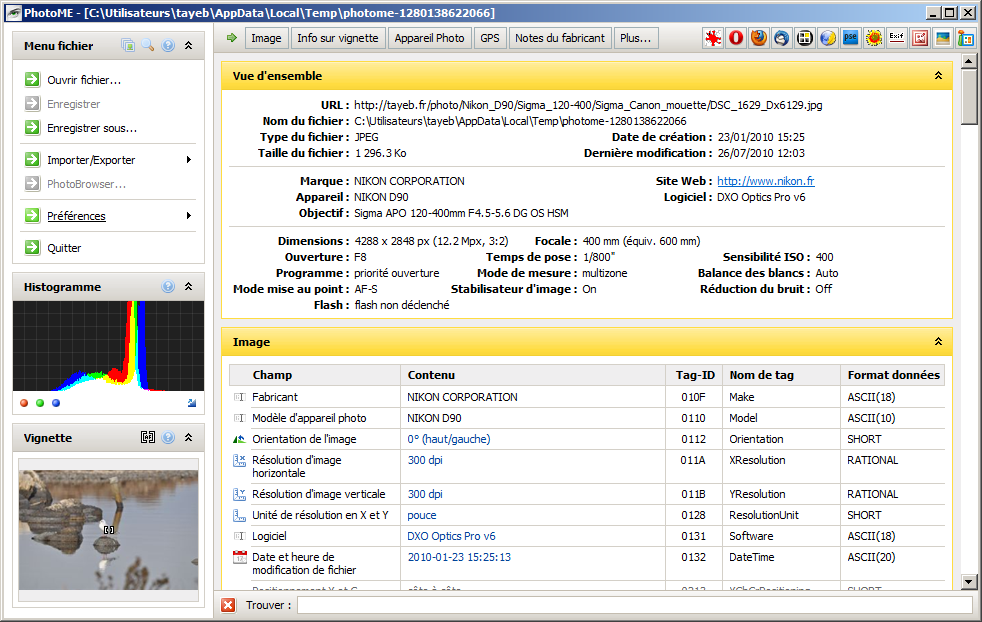
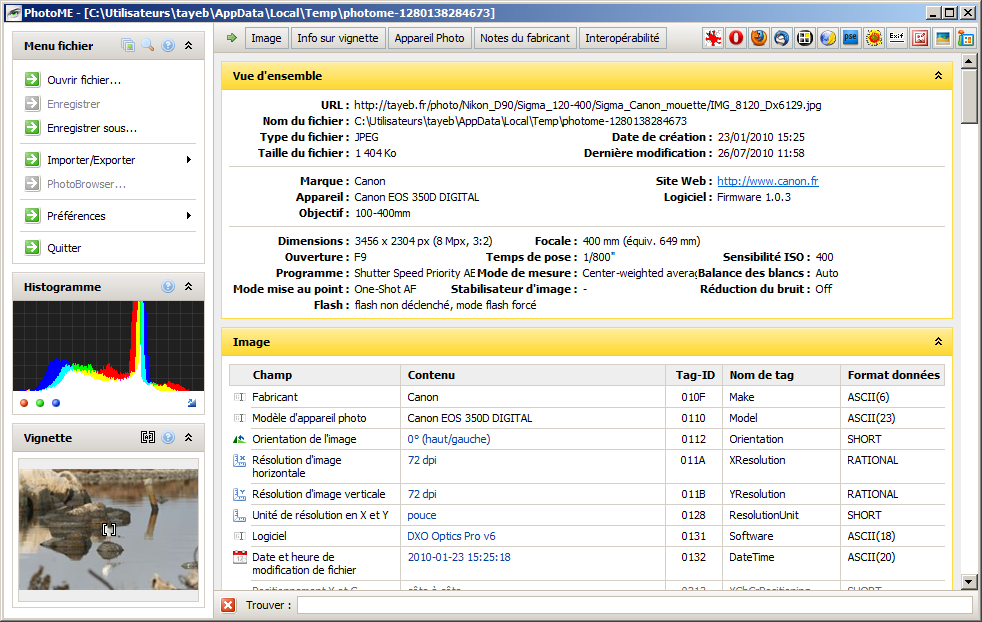
Il
permet même de voir quels sont les collimateurs qui ont été utilisés
lors de la mise au point de l'image (s'ils sont présents dans les
données EXIF, ils apparaissent dans le menu "Vignette", en bas et à
gauche de l'écran de PhotoME). Exemples:
Notez
que dans les deux exemples ci-dessus, les images ont été traitées avec
DxO, et les données EXIF complètes restent présentes.
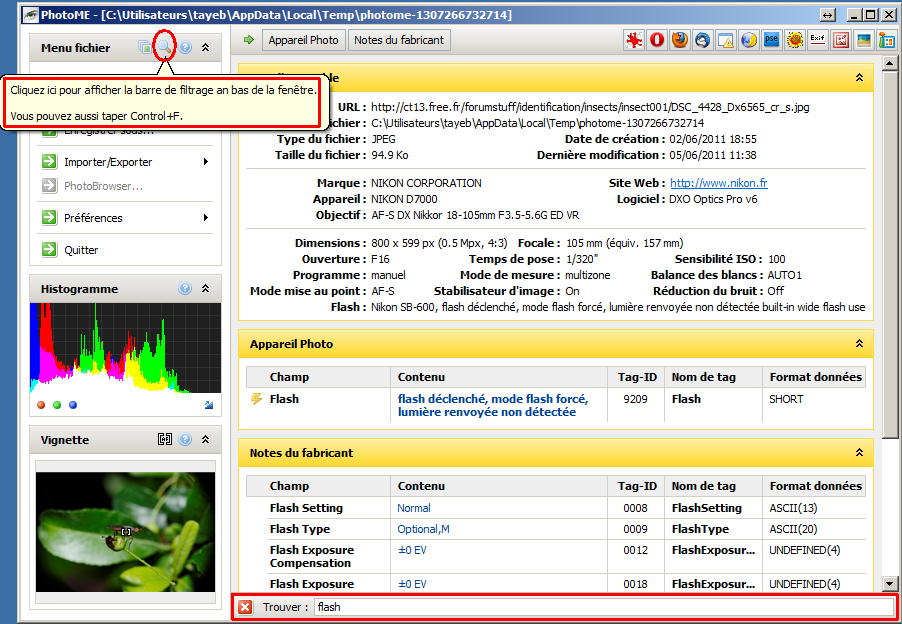
Il existe un moteur de recherche bien pratique dans PhotoME. On y
accède en cliquant sur la loupe.
Exemple.
Même si une image a été recadrée, comme par exemple
celle-ci, PhotoME
peut vous
montrer
la vignette de l'image originale (mais la personne qui a
édité l'image a aussi pu remplacer la vignette originale par une autre;
tout est possible...).
Pour une compilation de plugins permettant de voir les EXIFs des
images au sein des divers navigateurs (Chrome, Firefox, IE, Safari,
Android,...) voir
cet article.
Pour
les images issues des boitiers Nikon,
ViewNX (le logiciel
gratuit
de Nikon) est certainement le logiciel le plus polyvalent. Il vous
donnera toutes les informations sur vos images en langage clair
(données EXIF, réglages du boitier lors de la prise de vue,
caractéristiques de l'objectif,...), mais permet également de les
trier, de manipuler les métadonnées IPTC et XMP, de
retoucher vos
images,
de développer les RAW (NEF), de corriger les yeux rouges,...
Pourquoi utiliser
les métadonnées?
On arrive rapidement a avoir des milliers d'images (plus de 100 000 dans mon cas).
Le
seul moyen de les retrouver par la suite, c'est d'insérer à l'intérieur
de chaque image des données pertinentes avec quelques mots clefs, et
d'utiliser un moteur de recherche pour les retrouver ensuite quasi
instantanément.
En 08/2015, après des années d'essais récapitulés
plus bas sur cette page
- je tague avec ViewNX ou XnView ou
IrfanView
(que
j'essaie d'éviter désormais),
- je recherche les informations avec Picasa.
Liens
en vrac sur les métadonnées
La suite de cette
page est à l'état de brouillon permanent. C'est un recueil de
notes qui me paraissent intéressantes dans ma recherche de la bonne
solution d'archivage d'images.
Les pistes
les plus intéressantes sont en texte rouge, un peu plus bas.
Mon espoir ultime est d'arriver à intégrer cette recherche dans un
logiciel de type "
Desktop
Search"
qui permettrait de rechercher tous les documents: fichiers,
mails,
documents bureautiques par l'indexation du texte qu'ils contiennent, et
images par indexation de leurs métadonnées.
Cet
espoir s'amenuise de plus en plus en ce qui concerne X1.
Par contre, les moteurs de recherche inclus dans Windows se sont
mis à indexer les métadonnées des images, et ils le font
plutôt
bien.
Un article
excellent au sujet du classement, des métadonnées EXIF, IPTC,
XMP
(Extensible Metadata Platform), les logiciels (
PixVue, Picasa,
IrfanView, ZoomBrowser, JAlbum),...:
http://www.figer.com/Publications/collection.htm,
et sa version locale
ici
http://julien.noel.free.fr/photo_numerique/comment_ranger_ses_photos_numeriques.html
http://peccatte.karefil.com/software/Metadata.htm
http://www.topxml.com/XML/re-41523_Open-Source-Image-Archiving--Exif-IPTC-XMP-and-all-that-XML.aspx
http://www.controlledvocabulary.com/imagedatabases/
http://controlledvocabulary.com/imagedatabases/programs.html
http://www.controlledvocabulary.com/products/index.html
Champs IPTC:
http://www.controlledvocabulary.com/pdf/IPTC_mapped_fields.pdf
http://peccatte.karefil.com/software/Metadata.htm#IPTC
Une nouvelle norme IPTC basée sur XML devrait voir le jour en 2007.
Voir
http://www.iptc.org
ou
http://www.iptc.org/NAR/
Un article qui récapitule
les divers formats et la manière de les gérer, par le Metadata Working
Group (MWG).
Fondamental pour comprendre la complexité du problème avant de se
lancer dans une solution qui pourrait ne pas être la bonne.
Excellent site avec des tests de
logiciels
et des tas de conseils avisés: http://orchisere.pagesperso-orange.fr/logiciels/thumb.html
Un
tableau récapitulatif pour savoir comment et où les logiciels les plus
courants enregistrent les métadonnées:
http://www.itagsoftware.com/compatibility.php
. Si le document disparait, j'en ai fait une
copie de sauvegarde ici.
Logiciels
pour gérer les métadonnées IPTC et XMP: écriture des
métadonnées et recherche
Voir aussi le site
orchisere.pagesperso-orange.fr
- IrfanView: il est
enfantin de modifier les champs IPTC avec IrfanView: à partir de la
fenêtre des thumbnails, sélectionner les images, Ctrl-I (ou bien
clic-droit, JPG
losless operations, Set IPTC data to selected thumbs). Voici un réglage
des options qui me convient. On peut
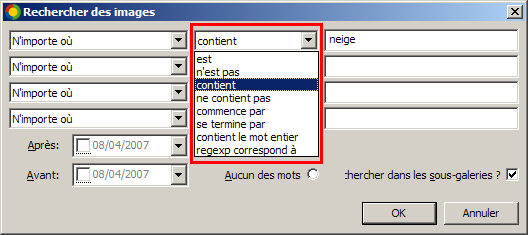
également
faire des recherches sur les données IPTC (mais sans
stockage d'un index. Les recherches ne s'effectuent que dans
le répertoire en cours, avec les sous-répertoires en option). C'est la méthode que
j'utilisais pour créer mes données IPTC (en 04/2009). Depuis 04/2012,
je suis passé à XnView.
L'inconvénient est qu'il n'y a pas de repère sur les thumbnails pour
savoir si la photo contient déjà des données IPTC (problème résolu avec
XnView). Un autre inconvénient est qu'IrfanView ne semble pas gérer les
données XMP.
- Pour afficher les données EXIFs et IPTC superposés à
l'image, voir ici.
- Pour afficher les données IPTC (ou EXIF) en mode de
visualisation
des thumbnails lorsque qu'on passe le pointeur de la souris sur la
vignette de l'image, il faut modifier les options des thumbnails (il
existe de multiples paramètres qui permettent de
sélectionner précisément les champs EXIF ou IPTC que l'on veut voir
apparaitre; cliquer sur le bouton Help pour les détails). En général,
j'utilise ces valeurs:
$D$F $X
$W x $H pixels
$B bpp
$S
$T
$E36867
------------------------
$I
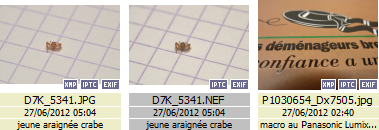
- XnView:
très similaire à IrfanView, mais plus développé et plus simple pour
modifier les champs. Ecrit les
métadonnées IPTC et XMP
(prétend aussi synchroniser les données IPTC et XMP, mais ça n'a pas
l'air de fonctionner dans tous les cas). Repère sur les
thumbnails qui indique si les
photos contiennent des données XMP, IPTC, EXIF. Un tuto en
images sur Youtube (en anglais), et un autre
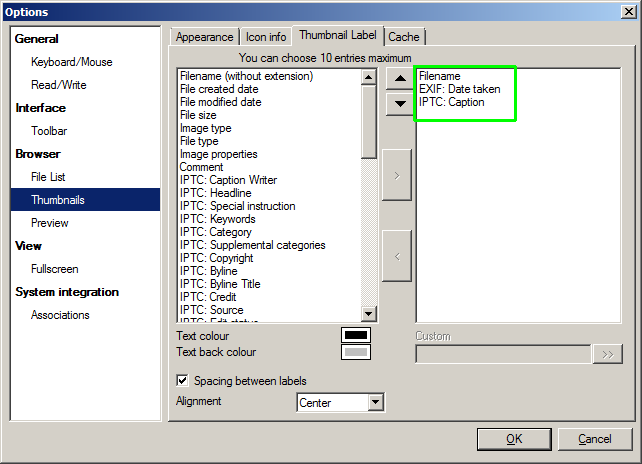
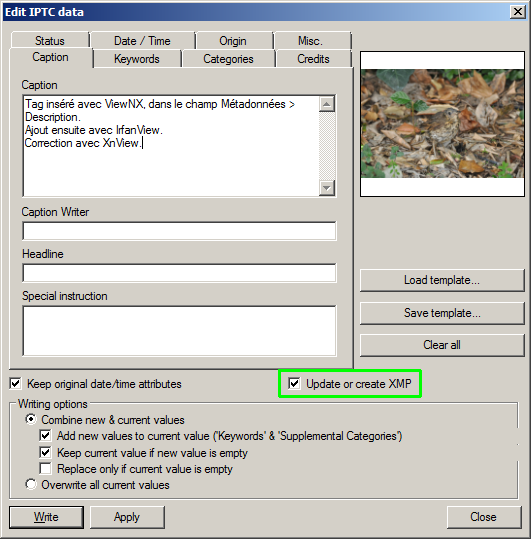
en français. Voici un réglage
des options d'édition des IPTC qui me convient. Voici comment
régler
les données texte que l'on veut voir apparaitre en dessous des vignettes.
Il existe des catégories
pour aider au catalogage, mais pour l'instant je n'ai pas cherché à
savoir comment on s'en sert! XnView
est,
je pense, la meilleure façon gratuite pour créer des données IPTC dans
les photos. C'est celle que j'essaie d'utiliser préférentiellement
depuis 04/2012.
- JBrout,
http://framasoft.net/article.php3?id_article=2829.
Test en 04/2007; ça a sûrement changé depuis... Après plusieurs heures
de combat avec ce programme à la documentation
quasi inexistante, j'ai capitulé: je ne suis pas parvenu à
construire certaines imagettes (même après installation de exifedit.exe
comme
préconisé), ni à retrouver les données ITPC insérées dans mes
photos par PixVue. L'auteur travaille sous Linux, ça marche peut-être
mieux en environnement Linux... Ne gère que les images au format JPEG.
- imgSeek,
http://www.framasoft.net/article4199.html
ou http://www.imgseek.net, permet de plus de faire des
recherches par ressemblance graphique des images.
- AlicVB,
http://www.framasoft.net/article4317.html
ou http://www.alicvb.com,
mais ne semble pas permettre de recherche sur les métadonnées.
- X1 n'indexe pas les données IPTC (lien).
- Google
Desktop Search indexe les données IPTC et XMP (lien1,
lien2), notamment avec Keypict Photo
Search. Après essai: d'une part Keypict Photo
Search est un shareware, d'autre part je n'ai pas compris
comment et quand GDS se décide à faire les indexations (en tout cas pas
sur demande), et enfin cette solution ne gère pas les accents dans
les métadonnées.
- PixVue :
Gratuit. Utilise IPTC et XMP (lien 01men,
le même et commenté en mht, ou
en PDF). Permet à la fois d'insérer
des métadonnées et de faire des recherches multicritères
(voir l'aide en anglais au
format Windows,
au paragraphe Galleries > Finding images, ou ces copies d'écran
de ma version française: 01,
02,
03.
Aide en français).
Voici également l'aide
anglaise au format PDF, et son sommaire.
A
brusquement disparu en janvier 2007 (mais je vous l'ai gardé au chaud). Il
devrait permettre d'alimenter Google Desktop Search ou Microsoft
Desktop Search pour faire des recherches, mais je n'ai pas réussi: voir
l'aide en ligne de PixVue (PDF
ou PNG).
Un article
sur Microsoft Photo Info qui s'applique aussi bien à PixVue. Pixvue
aurait un avantage sur Microsoft Photo Info: c'est de ne pas
utiliser .Net 2.0, et d'être plus rapide. Un autre comparatif
entre PixVue et Microsoft Photo Info.
-
Microsoft Photo Info (il semble avoir été rebaptisé depuis en
"Microsoft Pro Photo Tools", voir alinéa ci-dessous): est apparu au
moment où Pixvue a
disparu. De plus il lui ressemble beaucoup selon cette
page... Lien1.
- Microsoft
Pro Photo Tools: tague en XMP, géolocalisation. Lien1.
- Kalimages,
version gratuite et version payante (la différence entre les deux
versions est précisée dans la FAQ).
Utilise IPTC et XMP.
-
Pixvue ou Kalimages ?
Les deux !!! La solution ? Après un
rapide test, il s'avère que Kalimages ne permet pas d'ignorer les
accents dans les requêtes. Si vous recherchez fenetrees alors que le
champ IPTC contient fenêtrées, vous ne le trouverez pas.
- Iview MediaPro
(devenu Microsoft
Expression Media): voir cette discussion.
Semble bien, mais
cher. Voir de préférence le site en français.
- Classeur
d'Images: Gratuit. Gère aussi les images sur supports
amovibles (CD par exemple). Lire
ceci. Test rapide de la version 1.44: c'est une usine à gaz.
Après plus d'une heure d'essais, je n'ai pas réussi à faire des
recherches sur les données IPTC déjà présentes dans mes images.
- FolderViewer
semblerait faire l'affaire. Mais personne n'en parle. Pourquoi?
- Picasa en combinaison avec Pixvue
(voir plus haut) semblent fournir une solution simple: voir
cette page (copie
locale au cas où elle disparaîtrait).
- Picasa 3
(pour les recherches), en combinaison avec XnView (pour taguer les
images)
est une solution simple, gratuite, et efficace. C'est celle que
j'utilise en 09/2012. Elle a l'avantage de chercher indifféremment dans
le nom des répertoires, dans le nom des photos, dans les données IPTC,
et en construisant un index préalable (ce qui
permet des recherches extrêmenent rapides). Il est facile
d'insérer des tags de géolocalisation dans les images avec Picasa. Syntaxe
de recherche.
- Avril 2007, au sujet de Adobe Photoshop Album Édition
Découverte (gratuit). Lu dans http://www.adobe.com/fr/products/acrobat/readstep2_psase.html
: Grâce
au concept inédit des mots-clés, retrouvez vos photos en un clin d'oeil
en fonction des personnes, lieux, événements ou thèmes photographiés.
Ca vaudrait le coup de ré-essayer Adobe Photoshop Album Édition
Découverte...
- Adobe
Photoshop Elements
: je l'ai en version 7. Il sait mettre des légendes,
classer, trier. Les métadonnées ne sont pas intégrées automatiquement
aux images. Elles le sont sur demande, ou lors de certaines opérations,
cf.
ce lien. Documentation extra merdique. Lire
aussi ce lien.
- On lit également dans l'aide de PSE7:
- Recherche de photos par contenu, type et métadonnées
Important
: sur le Web, vous disposez d'un système d'aide complet et actualisé.
Pour obtenir la version intégrale de cette rubrique, cliquez sur le
lien ci-dessous ou faites une recherche dans le système d'aide complet
disponible à l'adresse
community.adobe.com/fr/help.
Photoshop
Elements vous permet de rechercher des photos en utilisant différentes
méthodes. Vous pouvez, par exemple, rapidement retrouver des photos en
recherchant du texte. Vous pouvez également rechercher une légende, une
remarque, un jeu de versions, une similarité visuelle, un projet ou un
type de support.
Autre
lien sur le sujet:
- Adobe
Photoshop Lightroom
: soit-disant le logiciel ultime pour la
gestion des photos. Hyper cher. Version d'essai 30 jours qui ne m'a pas
convaincu.
- Galerie de photos Windows:
logiciel de gestion de photos intégré à Windows Vista (pour XP, il
semble exister un équivalent. Chercher "Galerie de photos Windows Live"
dans Google. Lien1.
Lien2).
A fuir pour taguer, car il modifie la date des fichiers quand
on leur
ajoute
des tags.
Les tags qu'il rajoute dans les images ne sont pas reconnus par
Irfanview, mais le sont par ExifPro; il semblerait donc qu'il tague en
XMP. Par contre, on peut s'en
servir de moteur de recherche et
d'indexation (et taguer avec Irfanview par exemple).
Contrairement au moteur d'indexation de Vista, "Galerie de photos
Windows" voit et indexe les
lecteurs réseau. Lui aussi se moque des accents.
- ExifPro
sait traiter les données IPTC et XML. Les dernières versions ont des
filtres de recherche évolués. S'il indexe les images, cela peut être
une solution intéressante.
Lien
1. On lit dans son aide: File
information is saved in the XMP format (XML-based), defined by Adobe
Corporation. This data is either embedded in photos (in the case of
JPEG files) or written to a stand-alone XML file accompanying
photograph's file (raw formats). XMP format supersedes and expands
former IPTC (International Press Telecommunications Council) format.
For compatibility reasons file information is also persisted in the
former IPTC record in the JPEG images.
- Le moteur
d'indexation et de recherche intégré à Windows Vista
est une des rares solutions qui fait fi des accents (voir
alinéa plus bas). Au vu de mes premiers tests, c'est une
solution qui a l'air simple et efficace! A essayer plus
profondément... Je crois bien que cette nouvelle version du moteur de
recherche Windows est devenue disponible pour XP, mais je n'ai pas eu
le temps de creuser la question. Ne voit pas les lecteurs réseau.
- Copernic Desktop Search est
un moteur de recherche gratuit qui vous permet non seulement d'indexer
et de retrouver tous vos fichiers, emails, mais qui indexe aussi depuis
peu les données IPTC de vos images. Testé dans le tableau comparatif
figurant sur cette
page.
- Nikon
ViewNX
est incontournable pour tout utilisateur
d'appareils Nikon: excellente visionneuse,
lecture complète des EXIFs et de tous les paramètres de prise de vue, écriture des données IPTC,
conversion RAW. On
peut donc s'en servir
pour entrer des données IPTC. Nikon a cessé de le développer,
mais il reste parfaitement utilisable et en 08/2015 c'est toujours un
de mes logiciels de base. Il se trouve encore ici, mais j'ai aussi sauvegardé des copies des programmes d'installation des versions Win32, Win64, et MacOS.
- Mais les métadonnées
ainsi créées ne sont
pas reconnues par Picasa 3 (pourtant elles le sont par IrfanView,
XnView, et plein
d'autres logiciels) FAUX: voir plus bas. Pour
qu'elles le soient, on peut:
- Soit traiter les images avec DxO, qui
semble remettre les données IPTC (et/ou XMP?) d'aplomb
- Soit les traiter avec Microsoft Pro
Photo Tools (version 2): déposer une arborescence dans Pro
Photo Tools, File > Save all images with new data. J'ai eu
quelques
soucis avec cette méthode. Il faut parfois un délai avant que ça ne
fasse
effet. Les caractères accentués sont bordélisés. Et parfois Microsoft
Pro Photo Tools refuse carrément d'agir.
- Soit
avec XnView: sélectionner les images
(pas les répertoires, car on dirait que ça ne donne rien) > Edit
> Metadata > Copy IPTC caption to comment. Je ne suis pas
parvenu
à trouver de documentation sur les fonctions de XnView pour l'édition
des IPTC et XMP, mais après divers essais il semble que cette manip
résout le problème. En
fait, cela duplique la légende IPTC dans un nouveau champ
"Commentaire", et c'est donc une mauvaise solution (ne jamais dupliquer
des informations est une règle de base).
- Si
avec Pixvue on modifie les images (par exemple en rajoutant un mot
clef), Pixvue recopie les données IPTC dans les données XMP (on peut le
voir avec ExifToolGUI), et Picasa n'a plus de problème pour voir et
chercher les données dans ces images corrigées.
- Exemples et compilation de mes essais
illustrant ce problème: voir ce
lien
- SOLUTION:
le fait d'avoir fait des mises à jour de Picasa sans le désinstaller
au préalable avait perturbé son fonctionnement. Après désinstallation
complète, ménage dans la base de registre, et réinstallation, Picasa
3.8 (version anglaise) reconnait parfaitement les données IPTC issues
des logiciels Nikon.
- Pour effacer les métadonnées: QuickFix,
ou carrément les propriétés de la photo dans Windows.
La suppression des "propriétés" dans l'Explorateur de Windows n'efface
pas tout. XnView sait aussi effacer les métadonnées (Ctrl-I, puis
"Clear all". Je n'ai pas testé si cela les enlève toutes ou seulement
celles visibles dans l'onglet courant). Voir aussi Metanull.
- iTag : au vu
de ce
test, ça ne me donne pas vraiment envie de l'essayer.
- VX
Search
sait faire des recherches dans les champs EXIF des images. Mais il
n'est pas gagné qu'il gère correctement les lettres accentuées. Pas
testé.
- Daminion : catalogueur
évolué. Découvert sur ce
fil. En cours de test. Pour l'instant j'ai quelques soucis:
ne gère pas correctement les accents,
documentation très succinte, surveillance des répertoires bien moins
efficace que Picasa.
Bref, le seul intérêt que j'y vois pour mon usage, c'est la recherche
par certains critères très fins: appareil, objectif, focale,
sensibilité ISO, ouverture, etc... A voir: permet-il de resynchroniser
facilement les données IPTC / XMP, et de corriger certaines erreurs de
métadonnées non standard introduites par d'autres logiciels? Update de 11/2013:
la nouvelle version 2.0 vient de sortir. Mais il devient payant. En
fait la version gratuite est limitée à 15000 images. Vu que j'en ai
plus de 100000, ça me couterait $100 pour lever la limitation. Et pour
ce prix, les mises à jour ne sont incluses que pendant 1 an
seulement... On a accès au listing de toutes les releases (avec
possibilité de télécharger les anciens programmes d'installation) sur
cette page. La dernière version gratuite semble être la 1.0
RC3 (875) du 10/08/2013.
- digiKam :
initialement conçu pour Linux; existe aussi maintenant pour Windows et
Mac OS. Voir le post
du 15/09/2013 sur cette
page.
- IDimager Photo Supreme
: (80$, version d'essai 30 jours) Voir ce
post du 15/09/2013 sur
cette
page.
Tableau
comparatif des essais: en version Excel,ou en version
html (pour
l'indexation).
Voir aussi la page
de wikipedia "Comparison of image viewers", mais les
infos n'y sont pas à jour.
Problèmes
d'accents
Il faut absolument une solution de recherche qui fasse fi des accents
(c'est
le même problème avec n'importe quel moteur de
recherche: il faut qu'en mode recherche, le logiciel considère
comme équivalents des caractères tels
que e-é-è-ê-ë-E-É-È-Ê-Ë
ou encore c-ç-C-Ç, de manière à trouver les
occurrences quelle que soit la casse et même si les "ornements"
ne sont pas correctement mis). S'ajoute à cela un
problème probable concernant la standardisation du jeu de
caractères utilisé pour le codage.
Bref, pour l'instant, les solutions sont peu nombreuses (voir le
tableau comparatif des
essais).
Chronologiquement, une des premières solutions a été le moteur de
recherche de Windows (il s'agit de celui
deVista, mais je crois qu'il est devenu disponible pour XP depuis).
Cela a freiné mes essais, vu que je n'ai pas
l'intention de passer des heures à taguer mes images si la
solution retenue n'est pas pleinement satisfaisante à mon
goût, et suffisamment standardisée pour être
pérenne.
Quelques pistes:
http://www.google.fr/search?q=iptc+accents
http://forum.ubuntu-fr.org/viewtopic.php?id=86845,
message de jdautz du 24/7/07: "
concernant
les problème d'accent, ce n'est pas un bug mais parce que ces
logiciels respecte la norme actuelle IPTC. Les accents et autres
caractères internationaux (kanji...) ne sont
tolérés que dans la zone commentaire (la description
longue)."
http://mail.kde.org/pipermail/digikam-devel/2006-December/009085.html:
Additional Comments From
caulier.gilles kdemail net 2006-12-12 13:57
Look this page: http://peccatte.karefil.com/Software/Metadata.htm#IPTC
sorry it's in French...but it's very instructive. I have never seen an
English page about Extended char with IPTC (UTF-8 like). Especiall,
there is a section witch said: « Le modèle IPTC-NAA permet
de coder les champs selon divers jeux de caractères
étendus. Les logiciels actuels devraient donc être
capables de gérer correctement les accents, les signes
diacritiques, etc. Il n'en est rien - si l'on utilise des
caractères étendus lors de la saisie des informations
dans Photoshop par exemple, ces informations ne sont pas correctement
affichées sur une autre plate-forme. Adobe préconise de
n'utiliser que l'ASCII 7 bits [ce qui est inacceptable pour beaucoup de
langues!] parce que le standard IPTC n'autorise que ce jeu de
caractères [ce qui est faux!] » To resume, IPTC can
support extended char set but because Photoshop only support ASCII
7bits char (with IPTC, not XMP), all others applications must only
support this mode. If you look into IPTC spec page 20, the tag
Iptc.Envelope.CharacterSet is designed for personalize char encoding.
IPTC
et XMP : sac de noeuds?
Juillet
2012 : je viens de constater, après avoir tagué une image avec
Irfanview (version 4.33), que ses métadonnées ne sont pas indexées par
Picasa (version 3.9.0).
Reproduction du problème:
- Pour que ce soit plus simple, je pars d'une image dépourvue de métadonnées,
a00.jpg (issue
d'une copie d'écran, et exportée en JPEG avec IrfanView). Mais ça
devrait marcher aussi avec d'autres images (dans le cas particulier où
j'ai détecté le problème, il s'agissait d'une image issue d'un
Panasonic Lumix TZ7).
- Je rajoute des métadonnées avec ViewNX 2 (version 2.3.0).
J'obtiens a01.jpg
. Pour l'instant tout va bien. Des métadonnées identiques ont été
ajoutées à la fois en données IPTC et en données XMP dans l'image
(vérification avec ExifToolGUI).
On voit bien les mêmes choses dans ViewNX et IrfanView.
- Je rajoute de nouvelles métadonnées avec IrfanView.
J'obtiens a02.jpg
et les problèmes commencent : les métadonnées rajoutées avec IrfanView
ne se voient pas dans ViewNX qui continue à voir celles de l'étape
2. Picasa non plus ne les voit pas. En
fait, IrfanView a
modifié les données IPTC, mais n'a pas touché aux données XMP
(vérification avec ExifToolGUI).
Il faut donc croire que ViewNX et Picasa se servent
en
priorité des métadonnées XMP, alors qu'IrfanView se sert
des métadonnées IPTC.
La solution: XnView remet de l'ordre dans tout ce bordel. En effet, si
on tague avec
XnView
et qu'on laisse cochée la case "Update or create XMP", XnView
resynchronise les données IPTC et XMP, et on obtient
a03.jpg qui ne pose
plus de problème.
Les conclusions:
- préférer XnView à IrfanView pour taguer les images
- en cas de pagaille, XnView sait resynchroniser les métadonnées IPTC
et XMP
-
ExifToolGUI
est excellent pour voir les contenus des champs IPTC et XMP
Images
traitées par ViewNX et DxO, et dont les métadonnées ne sont plus
visibles par XnView ni IrfanView
Encore
un
sac de noeuds pas très clair.
Liens :
Un des meilleurs liens actuels pour suivre le sujet:
http://www.pix-populi.fr/forum/stockage-et-sauvegarde-des-images/les-logiciels-de-catalogage-fin-denquete-et-debut-de-liste,fil-18607.html
http://forum.hardware.fr/hfr/Photonumerique/Logiciels-Retouche/utilitaires-numeriques-classement-sujet_7398_1.htm
http://forum.hardware.fr/hfr/Photonumerique/Divers-7/conception-du-classement-sujet_13183_1.htm
http://forum.hardware.fr/hfr/Photonumerique/Divers-7/classer-photos-sujet_4633_1.htm
http://www.clubic.com/actualite-68665-microsoft-photo-info.html
=> passionnés joignables par MP
Le
site de Didier
Favre et le logiciel Regard
Alors, en bref quelle est la solution que je préconise (en 2016) ?J'ai
été invité à faire une conférence sur le catalogage en 10/2013, et à
cette occasion j'ai refait un tour de la question pour présenter une
solution simple, gratuite, et accessible à tous pour classer ses images
(la seule contrainte est que ces outils fonctionnent sous Windows).
C'est en quelque sorte un résumé de ce qui a été testé ci-dessus, avec
tous les arguments pour montrer pourquoi j'ai convergé vers cette
solution [les personnes intéressées peuvent me demander plus de
précisions, mais ici c'est juste un bref résumé ;-) ].
- Un
bon logiciel pour insérer des mots clef dans les champs IPTC et XMP des
images (personnellement je ne veux pas me fatiguer à définir des mots
clef, donc je me contente de remplir le champ "légende" avec des
mots pertinents qui me paraissent incontournables quand je ferai des
recherches de ces images). Pour cela je préconise XnView ou ViewNX.
- Un bon logiciel pour faire des recherches: Picasa.
Reportez-vous plus haut pour plus de détails sur ces logiciels et leurs possibilités.
Mise à jour 2026: je suis passé à digiKam
Ca fait environ 10 ans que je n'ai pas modifié cette page car j'étais resté sur la solution du paragraphe précédent.
Depuis
2025 je me suis mis à digiKam, un logiciel libre qui sait faire des tas
de choses. En 2026, je l'ai définitivement adopté. Je ne m'en sers que
pour le catalogage, modification des métadonnées, indexation,
recherche. Il sait tout faire, mais son interface est un peu longue à
maîtriser. C'est la rançon de toutes les possibilités de ce logiciel.
Mais avec les IA ça devient nettement plus facile de prendre en main un
logiciel complexe.
Je ne mets pas de documentation en ligne car
personne ne me fait de retour sur mes précédentes contributions et je
me demande si ça sert à quelque chose que je prenne des heures à faire
un résumé de configuration et d'utilisation. Si besoin, j'ai des
dizaines de pages de notes perso
Brouillon, et
liens à voir:
http://www.commentcamarche.net/faq/31997-top-10-des-logiciels-gratuits-pour-trier-et-gerer-vos-photos
https://www.google.fr/search?q=logiciels+catalogage+photos#q=logiciels+catalogage+photos
et se restreindre aux résultats de moins d'un an
http://www.pixelistes.com/forum/logiciel-de-retouche-et-catalogage-f52.html
http://www.pixelistes.com/forum/c-est-quoi-un-outil-de-catalogage-hein570-t29968-150.html
http://www.pixelistes.com/forum/les-autres-logiciels-pour-vos-photos-f22.html
http://www.pix-populi.fr/forum/stockage-et-sauvegarde-des-images/les-logiciels-de-catalogage-fin-denquete-et-debut-de-liste,fil-18607.html
Métadonnées pour les vidéos
Articles généraux sur les métadonnées vidéo:
Video Metadata Key Strategic Importance For Online Video Publishers - Part 1Examining video file metadata évoque le bon vieux GSpot (plus mis à jour depuis 2007), MediaInfo, Video Inspector,
http://www.videouniversity.com/articles/metadata-for-video/ : renvoient vers Daminion freeware et XnView.
J'ai tenté d'utiliser XnView mais ça n'a pas l'air de fonctionner sur les mp4 du Z3C ni sur les mkv que j'ai créés avec MeGUI.
Daminion 2.0.0 permet de voir les métadonnées (avec ExifTool). Fonctionne sur les mp4, mkv, mov, avi, m2ts.
Editer les tags des fichiers MKV avec VideoLAN VLC.
http://www.ehow.com/how_7902677_edit-video-metadata.html : avec Windows Media Player et iTunes
http://www.forum.m4ng.fr/editeur-de-tag-fichiers-videos-vt6800.html :
Movie Metadata: what it is and how useful it can be
Retour à la
page photo
Retour à la
page d'accueil
Raccourci vers la
page: http://snipurl.com/class_photo = http://tayeb.fr/photo/classement/classement_photo.htm